
مدیریت دسته ها
این اموزش بخشی از آموزش طراحی سایت با وردپرس می باشد.
مدیریت دسته ها
- وارد پیشخوان شوید
- از قسمت سمت راست، روی گزینه نوشته ها را کلیک کنید.
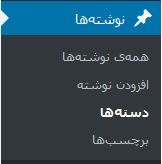
- در قسمت دسته ها، همزمان با ایجاد دسته، می توان تمامی دسته بندی هایی که ایجاد کرده اید را مشاهده و در صورت لزوم ویرایش یا پاک کنید.

- همانطور که در تصویر می بینید، سه دسته وجود دارد دسته آموزش، طراحی سایت بدون کدنویسی و دسته بندی نشده. علامت – کنار دسته طراحی سایت بدون کدنویسی، نشان دهنده این است که این دسته زیردسته آموزش می باشد.
- با قراردادن نشانگر ماوس روی عنوان هر دسته، گزینه های ویرایش، ویرایش سریع، پاک کردن و نمایش ظاهر می شود:
- ویرایش: با کلیک روی این گزینه، می توانید دسته ای که قبلا ایجاد کرده اید، ویرایش نمائید.
- ویرایش سریع: با کلیک روی این گزینه، می توانید نام و نامک دسته موردنظر را تغییردهید و سپس روی دکمه به روز رسانی دسته کلیک کنید.

- پاک کردن: با کلیک روی این گزینه، می توان دسته موردنظر را بطور دائمی پاک کرد؛ البته با این کار نوشته های موجود در دسته بندی موردنظر پاک نمی گردد و به دسته بندی پیش فرض که اگر نام آن را تغییر نداده باشید، دسته بندی نشده نام دارد، منتقل می شود.
نکته: امکان پاک کردن دسته پیش فرض وجود ندارد و فقط می توانید آن را ویرایش کنید.
- نمایش: با کلیک روی این گزینه، می توانید دسته موردنظر و فهرست نوشته های موجود در آن را در سایت مشاهده کنید.
- با علامت کردن دسته(ها)، و انتخاب گزینه پاک کردن از فهرست کشویی کارهای دسته جمعی و کلیک روی اجرا، می توانید بطور همزمان دسته های انتخاب شده را پاک کنید.
نکته: برای علامت کردن همه دسته های قابل مشاهده در این صفحه، می توان روی مربع کنار ستون نام کلیک کنید.
نکته: درصورتیکه قصد پیدا کردن دسته(های) خاصی را دارید؛ می توانید با وارد کردن بخش یا کل نام دسته در کادر جستجو و با کلیک روی جستجوی دسته ها به سادگی دسته(های) موردنظر را پیداکنید.

دیدگاهتان را بنویسید