
رمز گذاری بر روی پوشه wp-admin وردپرس
رمز گذاری بر روی پوشه wp-admin، باعث محافظت از مدیریت وردپرس می شود و درواقع برای اضافه کردن یک لایه اضافی امنیتی به وردپرس، است.
در این مقاله، یکی دیگر از راه های افزایش امنیت وردپرس، آمده است.
برای رمز گذاری بر روی پوشه wp-admin ، دو روش وجو دارد: استفاده از گزینه ای که در پنل هاست برای این منظور وجود دارد و روش دستی.
رمز گذاری بر روی پوشه wp-admin در Cpanel
- بعد از ورود به cpanel، وارد file manager شوید.
- روی پوشه wp-admin راست کلیک کنید.
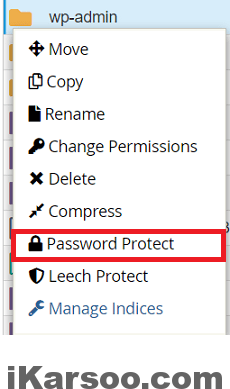
- روی گزینه Password Protect کلیک کنید.
- در کادر اول، نام دلخواهی واردکنید. روی Save کلیک کنید. در صفحه بازشده روی Back کلیک کنید.
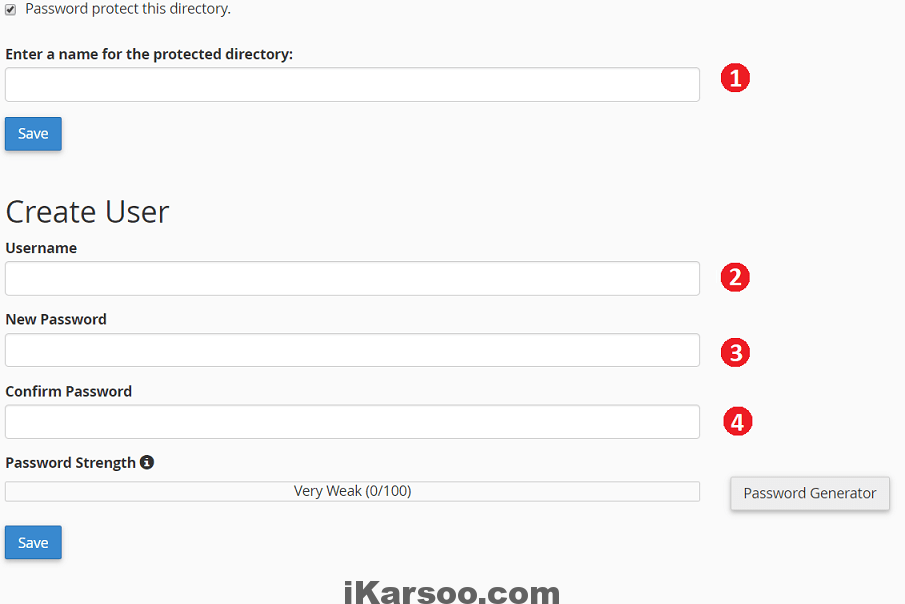 در کادر دوم، نام کاربری را واردکنید.
- در کادرسوم و چهارم، رمزعبور قوی را واردکنید.
- روی Save کلیک کنید.
رمز گذاری بر روی پوشه wp-admin در Direct Admin
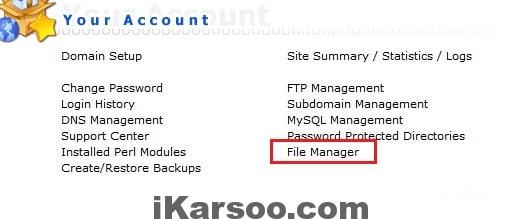
- بعد از ورود به دایرکت ادمین، وارد File Manager شوید.
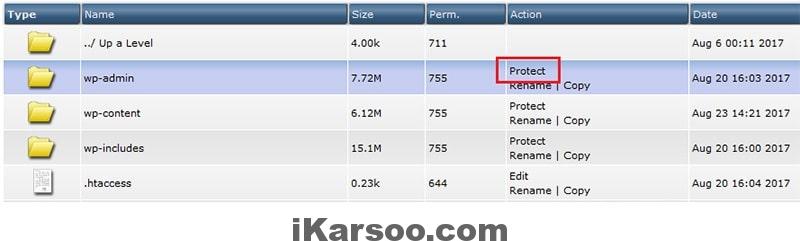
- روبروی پوشه wp-admin روی protect کلیک کنید.
- در کادر اول، یک نام واردکنید.
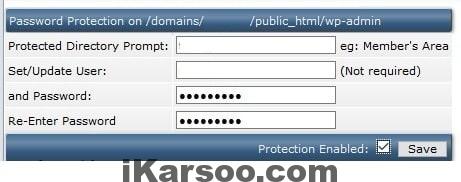
- در کادر دوم نام کاربری را وارد کنید.
- در کادر سوم و چهارم رمزعبور را واردکنید.
- روی گزینه Protection Enabled کلیک کنید تا انتخاب شود.
- روی Save کلیک کنید.
روش دوم رمز گذاری بر روی پوشه wp-admin
ابتدا یک فایل htpasswds. ایجاد کنید. شما می توانید برای تولید این فایل از تولیدکننده فایل htpasswd-generator استفاده کنید. این فایل را در جایی خارج از پوشه /public_html/ بارگذاری کنید. مثلا مسیر زیر، مسیر خوبی خواهد بود:
home/user/.htpasswds/public_html/wp-admin/passwd/
سپس یک فایل htaccess ایجاد کنید و آن را در /wp-admin/ آپلود کنید. سپس کدهای زیر را به آن اضافه کنید:
[code]
AuthName “Admins Only”
AuthUserFile /home/yourdirectory/.htpasswds/public_html/wp-admin/passwd
AuthGroupFile /dev/null
AuthType basic
require user putyourusernamehere
[code/]
به جای putyourusernamehere، نام کاربری که مدنظرتان است را جایگزین کنید، و روبروی AuthUserFile، مسیر موردنظرتان را جایگزین کنید.
از این به بعد، هنگامی که سعی می کنید وارد wp-admin وردپرس شوید، یک باکس احراز هویت مانند شکل زیر را مشاهده می کنید:
خطای 404 یا خطا Too many redirects error بعد از رمز گذاری بر روی پوشه wp-admin
باتوجه به اینکه سرور شما به چه صورتی، پیکربندی شده است، ممکن است خطاهای ذکرشده را مشاهده کنید. برای رفع این مشکل، فایل.htaccess موجود در پوشه ای که وردپرس را در آن نصب کرده اید، را باز کنید و در ابتدای آن، کد زیر را اضافه کنید.
ErrorDocument 401 default
نحوه رفع مشکل Admin Ajax بعد از رمز گذاری بر روی پوشه wp-admin
بعد از رمز گذاری بر روی پوشه wp-admin، عملکرد Ajax در front-end سایت (یا همان قسمتی که کاربرمشاهده می کند) دچار مشکل می شود. برای حل این مشکل مراحل زیر را انجام دهید:
فایل htaccess. موجود در پوشه wp-admin باز کنید.
حالا کد زیر را وارد کنید:
<Files admin-ajax.php>
Order allow,deny
Allow from all
Satisfy any
<Files/>
دیدگاهتان را بنویسید